

1. 跳转操作
- 编辑区和文件区来回跳转
Alt + 对应数字,跳转到相应的文件区
Esc回到编辑区
- 项目之间的跳转
上一个窗口:Ctrl + Alt+ [
下一个窗口:Ctrl + Alt+ ]
- 文件之间的跳转
Recent file:Ctrl + E
Recently Edited File:Ctrl + Shift + E
- 修改位置(Last Edit Location)的跳转
Ctrl + Shift + Backsapce
- 浏览位置的跳转
Back:Ctrl + Alt + 向左箭头
Forward:Ctrl + Alt + 向右箭头
- 利用书签进行跳转
Toggle Bookmark:F11
Toggle Bookmark with Mnemonic:Ctrl + F11,可以设置书签1、2、3……
书签之间跳转:Ctrl + 对应数字
2. 帮助(Help–>Find Action)
Ctrl + Shift + A
3. 收藏
- 收藏位置
Alt + 2
- 加入收藏(Add to Favorites)
Ctrl + Alt + F
4. 精准搜索
- 类(Class)
Ctrl + N
按两次Ctrl + N:可以搜索到jar包里的类
- 文件(File)
Ctrl + Shift + N
按两次Ctrl + Shift + N:可以搜索到jar包里的文件
- 符号(Symbol)【函数、属性】
Ctrl + Alt + Shift + N
按两次Ctrl + Shift + N:可以搜索到jar包里的符号
- 字符串(Find in Path)
Ctrl + Shift + F
其中,一些选项的含义:
Match Case:是否匹配大小写
Words:字符串是否是一个单词
Regex:通过正则表达式搜索
File Mask:指定在哪个文件中搜索
5. 列操作
- 移动到单词结尾(Move Caret to Next Word)
Ctrl + 向右箭头
- 单词大小写切换(Toggle Case)
Ctrl + Shift + U
- 移动到行首(Move Caret to Line Start)
Home
- 移动到行尾(Move Caret to Line End)
End
- 选中每一行同一个单词进行批量操作(Select All Occurrences)
Ctrl + Alt + Shift + J
- 注释代码行
Ctrl + /
- 注释代码块
Shift + Ctrl + /
6. Live Template
-
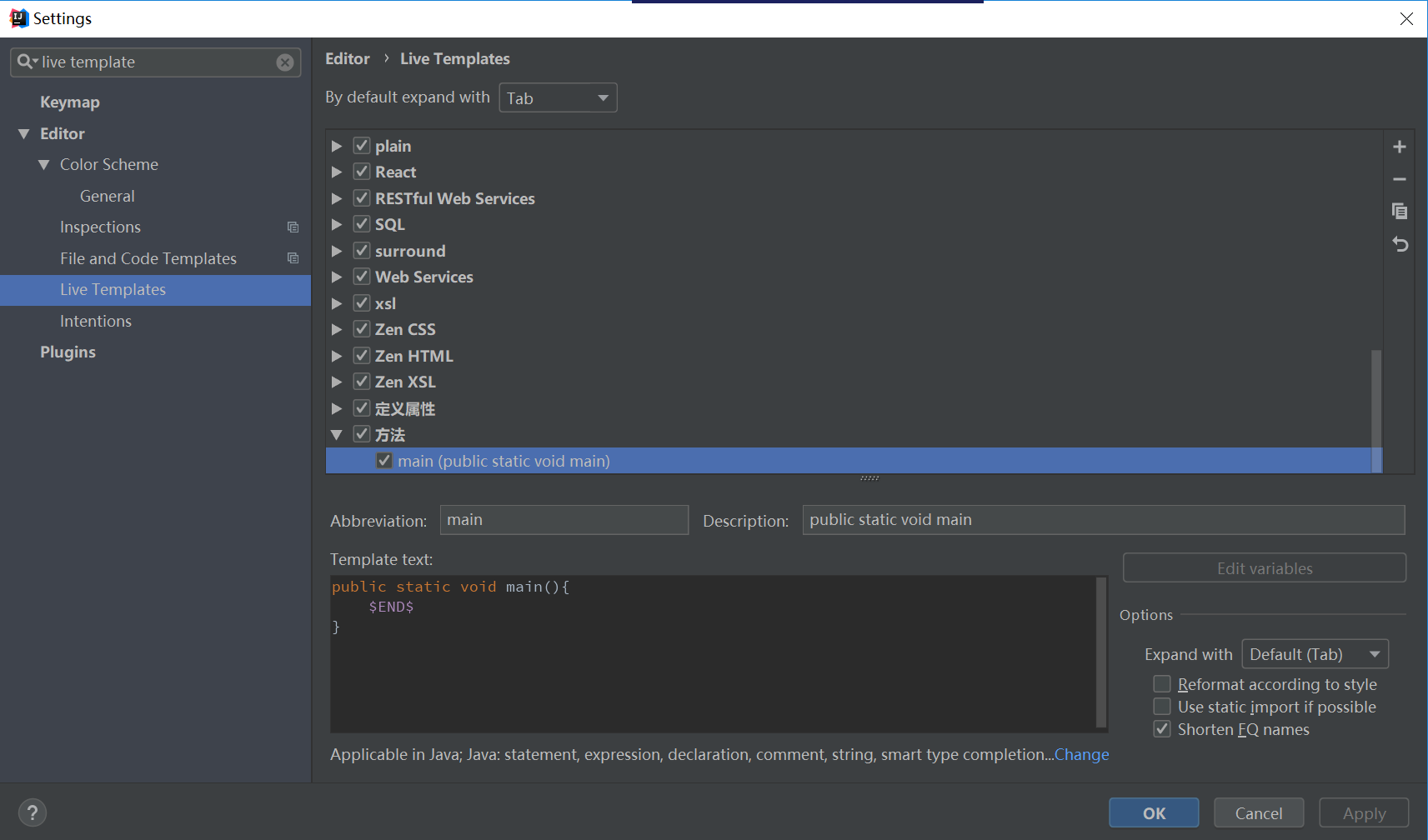
按住Ctrl + Shift + A,通过Help,输入Live Template(或者在Edit菜单栏下Setting),打开对话框
-
添加Template Group
-
再添加Live Template
7. 使用Postfix Completion快捷输入
-
for:比如:100.for–>for(int i=0;i<100;i++)
-
sout:快速输出,比如:new Data().sout–>System.out.println(new Data);
-
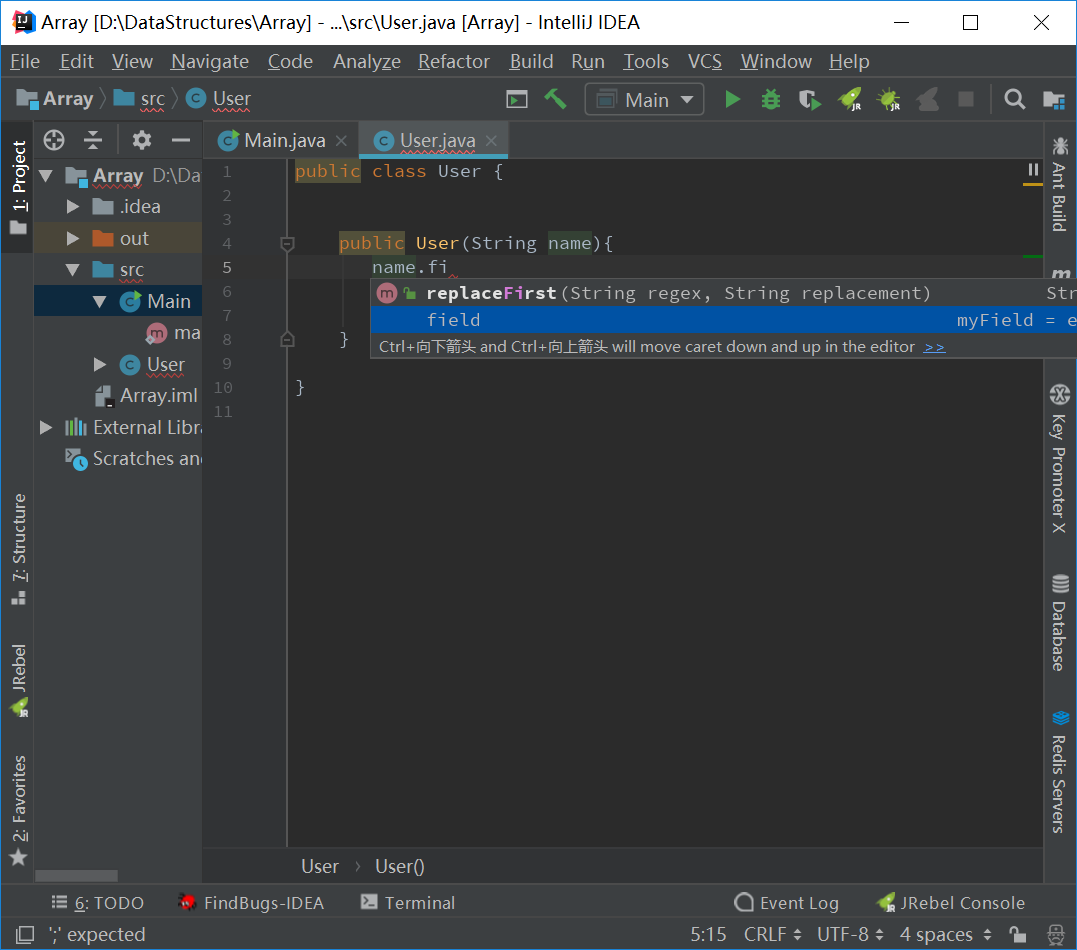
filed:比如:name.fi自动补齐name定义和this.name=name,生成属性值
public class User {
 private final String name;

 public User(String name){

     this.name = name;

 }
}
-
user.return:返回语句自动生成return user;
-
user.nn:判断语句自动生成
8. Alt + Enter
-
自动创建函数(Help–>Find Action–>Show Iintention Actions)
Alter + Enter
-
list replace
List
a = new ArrayList(); for(int i=0;i<a.size();i){
String item = list.get(i);}
将光标定位于for行首,按Alt+Enter,Replace with “foreach”
List
a = new ArrayList(); for(String item : list){
String item = list.get(i);}
-
字符串 Format 或 Build
拼接字符串 “name: “+name+”, age: “+age
Format:只需将光标放在”后,name前按下Alter + Enter,选择Replace “+” with String.fromat()
Build:只需将光标放在”后,name前按下Alter + Enter,选择Replace ‘+” with StringBuilder.append()
- 实现接口
定义一个接口,在接口名上按Alter + Enter后,选择Implement Interface,会创建实现类
-
单词拼写
-
导包
9. 重构
方法一:在函数签名上重构Refactor–>Change Signature:Ctrl + F6
在定义public void sayHello(String firstName){}方法上按下 Ctrl + F6 ,添加一个参数lastName
方法二:在调用方法的地方this.sayHello(firstName,lastName);
在调用的地方,直接添加一个参数lastName后,光标置于参数上,按下Alter + Enter,选择Add ‘String’ as 2nd parameter to method ‘sayHello’
10. 抽取
- 抽取变量: Refactor–>Extract–>Variable:Ctrl + Alt + V
在需要修改的地方,按下Ctrl + Alt + V,选择Replace all 6 occurrences
-
抽取静态变量:Refactor–>Extract–>Contant:Ctrl + Alt + C
-
抽取成员变量:Refactor–>Extract–>Field:Ctrl + Alt + F
-
抽取方法参数:Refactor–>Extract–>Parameter
-
抽取函数:Refactor–>Extract–>Method :Ctrl + Alt + M
将一部分代码转换成函数的形式Replace all occurrences
11. git的集成
- 当不理解某一行代码的意思,需要寻找该行代码的作者时
在相应的行前,右击,选择Annotate
- 移动所有改动之处
下一个修改地方(Navigate–>Next Change) Ctrl + Alt + Shift + 向下箭头
上一个修改地方(Navigate–>Previous Change)Ctrl + Alt + Shift + 向上箭头
- 撤销,包括单个和项目改动之处 (Revert)
撤销 Ctrl + Alt + Z 回滚代码到你上一次提交的状态
- 本地版本控制(local history)
Ctrl + Alt + A 输入内容Local History,选择Show History
建立Label:改动后,按住Ctrl + Alt + A,输入Local History ,选择Put Label,输入名称,再次Show History,就可以看到Label
12. Spring 关联
File–>Project Structure(Ctrl + Alt + Shift + S)–>Facets–>点击加号–>选择Spring
13. 断点调试
- 设置断点(run–>toggle line breakpoint)
Ctrl + F8
- 单步运行(run–>ebug“main”)
Shift + F9
一行行运行:F8
- 直接调至下一个断点(Resume Program)
F9
- 查看所有断点
Shift + Ctrl + F8
-
禁止所有断点(Mute Breakpoints)
-
条件断点
Shift + Ctrl + F8
- 表达式求值(Run–>Evaluate Expression)
Alt + F8
- 运行到指定行(Run to Cursor)
Alt + F9
- Set Value 动态改变运行时对象的值
在变量窗口中指定变量上按下F2,可以修改对象的值
14. run anywhere if you can
- 运行当前上下文
Ctrl + Alt + A 输入内容 Debug Context Configuration Ctrl + Shift + X
Windows系统中没有Debug Context Configuration快捷键,设置Debug Context Configuration的方法如下:
(1)点击File菜单,选中Settings
(2)在弹出的对话框的左侧中,选择Keymap,在右侧选择Others
(3)找到Debug Context Configuration,右击选择Add Keyboard Shortcut,设置快捷键
- 在当前可运行列表中选择一个运行
Shift + Alt + F9
-
编辑当前运行Edit Configurations
-
文件操作
F5: 拷贝当前文件
F6: 移动当前文件
复制文件全路径:Ctrl + Shift + C
打开剪切板:Ctrl + Shift + V
15. 结构图
- 查看当前文件的大纲Field,Method(Navigat–>File Structure)
Ctrl + F12
- 查看Maven 依赖,类图(pom.xml里右击–>Maven–>Show Dependencies)
Ctrl + Shift + Alt + U
- 查看类的继承结构,方法的调用层次(Hierarchy Class Son)
Ctrl + H
16. 方法调用层次
Call Hierarchy:显示方法的调用层次:Ctrl + Alt + H
更详细的资料请参见
IntelliJ IDEA神器使用技巧
https://www.imooc.com/learn/924
IntelliJ IDEA官方文档
https://www.w3cschool.cn/intellij_idea_doc/
转载请注明:孙仲锴的博客 » IDEA部分快捷操作